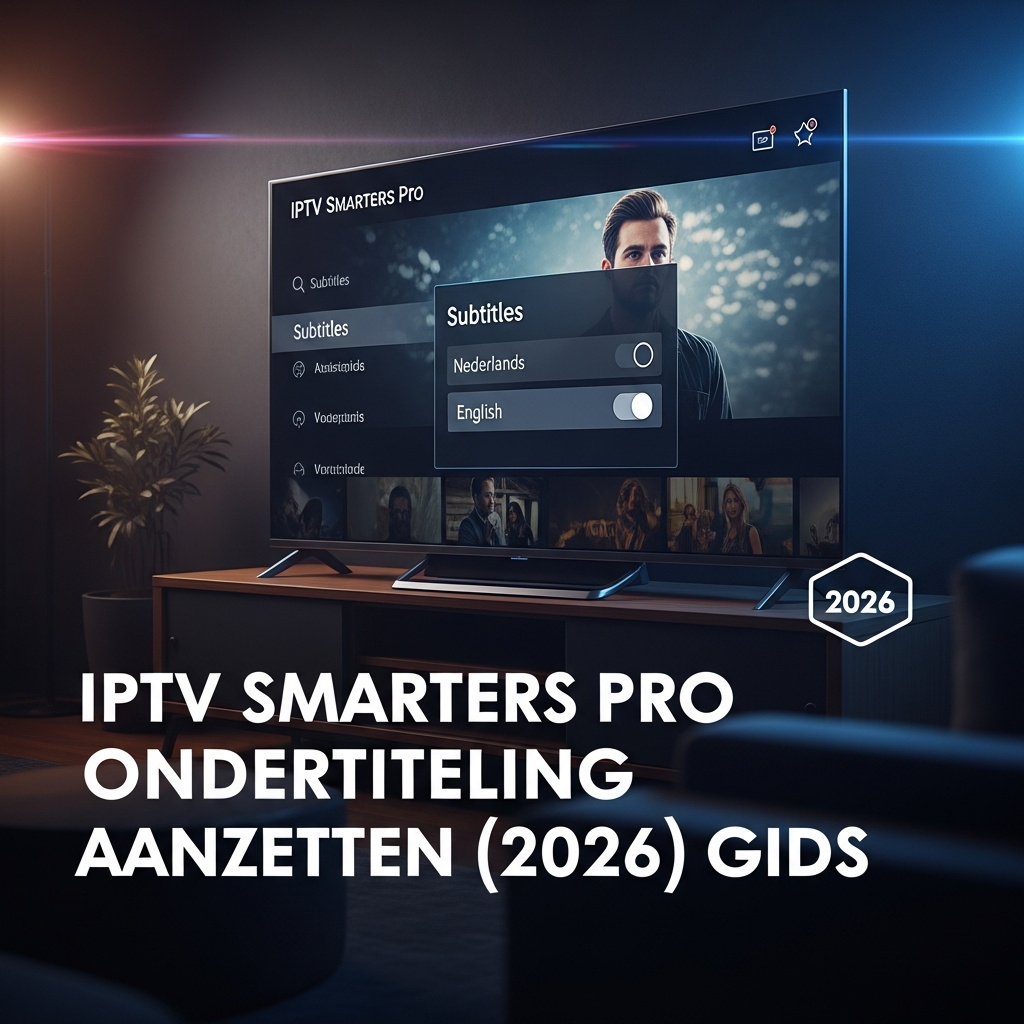
TL;DR: Om ondertiteling aan te zetten in IPTV Smarters Pro ga je naar de videospeler, tik op het scherm en selecteer het ondertitelingsicoontje (CC). In 2026 ondersteunt de app meer dan 40 talen waaronder uitgebreide Nederlandse ondertitelings opties.
Oké, je hebt IPTV Smarters Pro geïnstalleerd en nu wil je gewoon Nederlandse ondertitels bij je content. Klinkt simpel, maar in de praktijk lopen veel mensen vast op verdwenen knoppen, verkeerde talen of ondertitels die niet synchroniseren. In dit artikel leggen we stap voor stap uit hoe je IPTV Smarters Pro ondertiteling aanzetten in 2026 werkt, inclusief alle ins en outs die andere handleidingen overslaan. We behandelen niet alleen de basisfuncties, maar ook hoe je problemen oplost en alles perfect afstelt voor Nederlandse content.
IPTV Smarters Pro Ondertiteling Inschakelen: Stap-voor-Stap
De meeste gebruikers verwachten dat ondertiteling gewoon “werkt” zodra je een video start. In werkelijkheid hangt het succes af van je apparaat, IPTV-provider en de juiste instellingen.
Basisinstellingen voor Nederlandse Ondertitels Activeren
Begin altijd bij de hoofdinstellingen van IPTV Smarters Pro voordat je naar specifieke video’s gaat. Open de app en ga naar Settings (tandwiel icoon). Hier vind je onder Player Settings de optie Subtitle Language.
Stel dit in op “Dutch” of “nl” – dit zorgt ervoor dat de app automatisch Nederlandse ondertitels zoekt wanneer beschikbaar. Zet ook Auto Load Subtitles aan, zodat je niet elke keer handmatig hoeft te zoeken.
Bij veel Nederlandse IPTV-providers werkt de IPTV Smarters Pro ondertiteling inschakelen 2026 functie het beste als je ook de Text Encoding instelt op UTF-8. Dit voorkomt rare tekens bij Nederlandse content.
Ondertiteling Instellen per Apparaattype
Android TV en TV-boxes hebben de meest uitgebreide ondertitelingsopties. Tijdens het afspelen tik je één keer op de afstandsbediening, waarna het bedieningspaneel verschijnt. Het CC-icoon (closed captions) staat meestal rechts onderin.
Smartphones en tablets werken iets anders. Tik op het scherm tijdens afspelen en veeg omhoog voor extra opties. Het ondertitelingmenu zit vaak verstopt onder een “drie puntjes” menu.
Amazon Fire Stick gebruikers moeten soms de selectieknop wat langer ingedrukt houden om het volledige menu te zien. De subtitles IPTV Smarters Pro Nederlands 2026 optie staat dan onder “Audio & Subtitles”.
CC Ondertiteling en Automatische Subtitles 2026
Closed Captions (CC) werken anders dan gewone ondertitels. CC-ondertiteling bevat ook geluidseffecten en sprekersinformatie, handig voor slechthorenden. In IPTV Smarters Pro schakel je dit in via Settings > Accessibility > Closed Captions.
Tip: CC-ondertiteling gebruikt vaak meer bandbreedte, dus bij trage internetverbindingen kun je beter gewone ondertitels kiezen.
Voor automatische ondertiteling ga je naar Player Settings > Auto Subtitle Selection. Hier stel je een voorkeursvolgorde in: eerst Nederlands, dan Engels als backup.
Ondertiteling Aanpassen: Grootte, Lettertype en Synchronisatie
Standaard ondertitels zijn vaak te klein of te groot voor je scherm. Gelukkig biedt IPTV Smarters Pro uitgebreide aanpassingsmogelijkheden.
Tekstgrootte en Lettertype Wijzigen voor Nederlandse Kijkers
Ga naar Settings > Player Settings > Subtitle Style voor alle aanpassingsopties. Hier kun je de ondertiteling grootte aanpassen IPTV Smarters van 50% tot 200% van de standaardgrootte.
Voor Nederlandse teksten werken de lettertypen Roboto en Open Sans het beste. Deze zijn speciaal geoptimaliseerd voor Nederlandse karakters en blijven scherp op alle schermformaten.
De instellingen die we in de praktijk het meest effectief vinden:
| Instelling | Aanbevolen waarde | Waarom |
|---|---|---|
| Tekstgrootte | 120-140% | Leesbaar op afstand |
| Lettertype | Roboto Bold | Scherp op alle apparaten |
| Outline | 2px zwart | Contrast op lichte achtergronden |
| Achtergrond | Semi-transparant | Niet afleiding van beeld |
Ondertitels Synchroniseren en Vertraging Aanpassen
Als ondertitels voor- of nalopen op de video, gebruik dan de synchronisatie-opties. Tijdens het afspelen kun je in het menu kiezen voor Subtitle Delay. Hier stel je een vertraging in van -5 tot +5 seconden.
IPTV Smarters ondertitels synchroniseren 2026 werkt het beste als je kleine stapjes van 0.5 seconden gebruikt. Te grote aanpassingen maken de timing juist slechter.
Bij structurele synchronisatieproblemen ligt het vaak aan je internetverbinding of de IPTV-stream zelf. Check eerst je wifi-snelheid voordat je eindeloos aan instellingen sleutelt.
Kleur en Achtergrond Instellingen Optimaliseren
Nederlandse kijkers geven vaak de voorkeur aan witte tekst met zwarte omlijning. Dit leest het prettigst bij alle soorten content. Ga naar Subtitle Style > Text Color en kies White met Outline Color: Black.
Voor de achtergrond adviseren we Semi-transparent Black. Volledig transparant werkt niet bij lichte scènes, volledig zwart blokkeert te veel van het beeld.
Kort gezegd: witte tekst, zwarte omlijning, semi-transparante achtergrond werkt in 95% van de gevallen perfect.
Nederlandse IPTV Providers en Ondertitelingsformaten
Niet alle IPTV-aanbieders bieden dezelfde ondertitelingskwaliteit. We zien grote verschillen tussen providers in Nederland.
Compatibiliteit met Nederlandse IPTV Aanbieders 2026
De meeste grote IP TV Nederland providers ondersteunen inmiddels volledige Nederlandse ondertiteling. Echter, de implementatie verschilt sterk per aanbieder.
Premium providers leveren vaak embedded subtitles die automatisch meekomen met de stream. Budget-aanbieders gebruiken soms externe ondertitelbestanden die separaat gedownload moeten worden.
Bij het kiezen van een IPTV Smarters Pro ondertiteling instellen setup, let dan op deze provider-specifieke aspecten:
- Automatische taaldetectie
- Kwaliteit van Nederlandse vertalingen
- Beschikbaarheid bij live TV versus on-demand
- Sync-kwaliteit bij verschillende resoluties
Ondersteunde Ondertitelingsformaten en Downloads
IPTV Smarters Pro ondersteunt in 2026 de volgende ondertitelformaten:
SRT (SubRip) – Meest gebruikt, simpel tekstformaat VTT (WebVTT) – Web-standaard, ondersteunt opmaak ASS/SSA – Geavanceerde styling opties PGS – Grafische ondertitels, voornamelijk bij Blu-ray content
Voor subtitles downloaden IPTV Smarters Pro Nederland ga je naar Settings > Download Manager > Subtitle Sources. Hier kun je externe ondertitelbronnen toevoegen zoals OpenSubtitles.
Let op: Externe ondertitels downloaden werkt alleen als je provider dit toestaat en de content officieel gelicenseerd is.
Externe Ondertitels Toevoegen en Beheren
Soms wil je eigen ondertiteling toevoegen aan content zonder ingebouwde subtitles. In IPTV Smarters Pro doe je dit via het File Manager systeem.
Upload je .srt bestand naar dezelfde map als je video-content. Zorg dat beide bestanden exact dezelfde naam hebben (alleen de extensie verschilt). De app detecteert automatisch bijbehorende ondertitelbestanden.
Voor bulk-beheer van ondertitels gebruik je Settings > Storage > Subtitle Management. Hier zie je alle beschikbare ondertitels en kun je standaardinstellingen per taal instellen.
Als je merkt dat je huidige IPTV-provider onvoldoende ondertitelingsopties biedt, kan het de moeite waard zijn om ook andere opties te verkennen. Verschillende beste IPTV apps voor Android hanteren namelijk verschillende benaderingen voor ondertiteling. Sommige apps bieden uitgebreidere ondersteuning voor Nederlandse ondertitels of betere synchronisatie-opties, afhankelijk van je provider en type content. Het vergelijken van verschillende apps kan je helpen om de beste combinatie te vinden voor jouw specifieke ondertitelingsbehoeften.
Problemen Oplossen: Ondertiteling Werkt Niet in 2026
Eerlijk gezegd loopt bijna iedereen wel eens tegen ondertitelingsproblemen aan. We behandelen hier de meest voorkomende issues met praktische oplossingen.
Veelvoorkomende Ondertitelingsproblemen Diagnosticeren
Probleem 1: Ondertitels verschijnen helemaal niet
- Check of je IPTV-provider ondertiteling ondersteunt voor dat specifieke kanaal
- Controleer of Auto Load Subtitles aanstaat in Settings
- Herstart de app en probeer opnieuw
Probleem 2: Ondertitels werken niet IPTV Smarters Pro 2026 na app-update
- Ga naar Settings > Reset > Subtitle Settings om alle ondertitelingsinstellingen te resetten
- Update je M3U playlist, soms bevatten oude playlists verouderde ondertiteling-info
Probleem 3: Verkeerde taal wordt getoond
- Stel handmatig je gewenste taal in via het CC-menu tijdens afspelen
- Check Settings > Language > Subtitle Priority en zet Nederlands bovenaan
Technische Fixes voor Synchronisatieproblemen
Synchronisatieproblemen ontstaan meestal door:
- Netwerk latency tussen server en je apparaat
- Verkeerde framerate instellingen
- Buffering tijdens het streamen
Voor structurele sync-problemen probeer je deze volgorde:
- Stop de stream volledig en start opnieuw
- Schakel tussen wifi en mobiele data (bij smartphones)
- Verlaag de stream-kwaliteit tijdelijk naar 720p
- Check of andere apps op hetzelfde apparaat updates downloaden
Tip: Als sync-problemen alleen bij bepaalde content voorkomen, ligt het meestal aan de bron-server van je IPTV-provider.
Contact en Ondersteuning voor Nederlandse Gebruikers
Voor complexere problemen biedt IPTV Smarters Pro verschillende ondersteuningskanalen. De app heeft ingebouwde diagnostics onder Settings > Support > Diagnostic Tools.
Nederlandse gebruikers kunnen terecht bij:
- In-app support chat (Engels)
- Community forums (gemengd Nederlands/Engels)
- IPTV-provider specifieke helpdesks voor stream-gerelateerde ondertitelingsproblemen
Wanneer je contact opneemt, vermeld altijd je apparaattype, app-versie en welke Nederlandse IPTV-service je gebruikt.
Soms zijn ondertitelingsproblemen deel van grotere technische issues met de app zelf. Als je naast ondertitelingsproblemen ook andere vreemde gedragingen opmerkt, zoals vastlopende menu’s of traag reagerende knoppen, kan het zinvol zijn om bredere IPTV Smarters technische problemen oplossen stappen te doorlopen. Veel ondertitelingsproblemen verdwijnen namelijk vanzelf wanneer onderliggende app-problemen worden opgelost. Dit bespaart je tijd doordat je niet eindeloos aan ondertitelingsinstellingen hoeft te sleutelen terwijl het eigenlijke probleem ergens anders zit.
Geavanceerde Ondertitelingsinstellingen en Tips 2026
Voor gebruikers die het maximale uit hun ondertitelings-setup willen halen, zijn er nog meer opties beschikbaar.
Pro Tips voor Optimale Kijkervaring met Nederlandse Content
Tip 1: Gebruik verschillende profielen voor verschillende content-types. Maak een profiel voor Nederlandse films (grotere tekst) en een voor nieuws (kleinere, minder opvallende ondertitels).
Tip 2: Bij een IPTV Kopen beslissing, test altijd eerst de ondertitelingskwaliteit tijdens de proefperiode. Goede ondertiteling maakt het verschil tussen een frustrerende en prettige kijkervaring.
Tip 3: Voor Nederlandse ondertiteling IPTV Smarters Pro setup op meerdere apparaten, synchroniseer je instellingen via Settings > Cloud Sync. Dit bespaart tijd bij het instellen van elk apparaat afzonderlijk.
Geavanceerde gebruikers kunnen ook experimenteren met:
- Custom CSS styling voor ondertitels
- Automatische vertaal-opties voor anderstalige content
- Integration met externe ondertitel-databases
- Multi-track ondertiteling voor meertalige households
Toekomstige Updates en Nieuwe Functies 2026
IPTV Smarters Pro werkt aan verschillende verbeteringen voor Nederlandse gebruikers. Verwachte updates in 2026 includeren:
AI-powered synchronization die automatisch timing-problemen detecteert en corrigeert. Improved Dutch language support met betere herkenning van Nederlandse grammatica en zinsbouw in ondertitels.
Enhanced accessibility features zoals automatische contrast-aanpassing gebaseerd op de achtergrondkleuren in video’s.
Voor wie serieus is over streaming kwaliteit, lonen IP TV services met premium ondertiteling support de investering. De verbeterde kijkervaring compenseert de extra kosten, vooral voor families die regelmatig internationale content kijken.
Veelgestelde vragen over IPTV Smarters Pro Ondertiteling Aanzetten (2026)
Hoe zet ik ondertiteling aan in IPTV Smarters Pro op mijn Android TV?
Start je video, druk één keer op een knop van je afstandsbediening om het bedieningspaneel te tonen. Selecteer het CC-icoon rechts onderin het scherm en kies je gewenste ondertiteltaal. Als het CC-icoon grijs is, betekent dit dat er geen ondertitels beschikbaar zijn voor die content.
Waarom werken de Nederlandse ondertitels niet in IPTV Smarters Pro?
Dit kan verschillende oorzaken hebben: je IPTV-provider biedt geen Nederlandse ondertitels voor die specifieke content, je taalinstellingen staan niet op Nederlands, of er is een probleem met je internetverbinding. Check eerst of andere talen wel werken, dan weet je of het een taal-specifiek probleem is.
Kan ik de grootte en kleur van ondertitels aanpassen in IPTV Smarters Pro?
Ja, ga naar Settings > Player Settings > Subtitle Style voor uitgebreide aanpassingsmogelijkheden. Je kunt tekstgrootte van 50% tot 200% instellen, kleuren wijzigen en lettertypen selecteren. Voor Nederlandse content adviseren we witte tekst met zwarte omlijning op semi-transparante achtergrond.
Hoe synchroniseer ik ondertitels die niet goed lopen met de video?
Gebruik de Subtitle Delay functie in het afspeelmenu tijdens het kijken. Je kunt de timing aanpassen van -5 tot +5 seconden in stapjes van 0.5 seconden. Start met kleine aanpassingen en test of de timing verbetert voordat je grotere wijzigingen maakt.
Welke ondertitelingsformaten ondersteunt IPTV Smarters Pro?
De app ondersteunt SRT, VTT, ASS/SSA en PGS formaten in 2026. SRT is het meest gebruikte formaat voor Nederlandse content, terwijl VTT vaak gebruikt wordt voor web-gebaseerde streams. ASS bestanden bieden meer styling opties maar worden minder vaak gebruikt door IPTV-providers.
Hoe download ik automatisch Nederlandse ondertitels in IPTV Smarters Pro?
Ga naar Settings > Player Settings en zet Auto Load Subtitles aan. Stel je taalvoorkeur in op Dutch/Nederlands onder Subtitle Language. De app zoekt dan automatisch naar beschikbare Nederlandse ondertitels, maar dit werkt alleen als je IPTV-provider externe ondertitel-downloads toestaat.
Waarom verdwijnen mijn ondertitels tijdens het kijken?
Dit gebeurt meestal bij netwerk-problemen of wanneer je tussen verschillende video-kwaliteiten schakelt. Controleer je internetverbinding en probeer de stream opnieuw te starten. Als het probleem blijft bestaan, ligt het waarschijnlijk aan de server van je IPTV-provider.
Voor meer informatie over IPTV-services en ondertiteling in Nederland, bekijk onze andere handleidingen en vergelijkingen op deze site.